빠른 시작 가이드
워크스페이스를 만들고 첫 이슈를 남기기까지, 처음 30분에 할 일을 순서대로 정리했습니다.
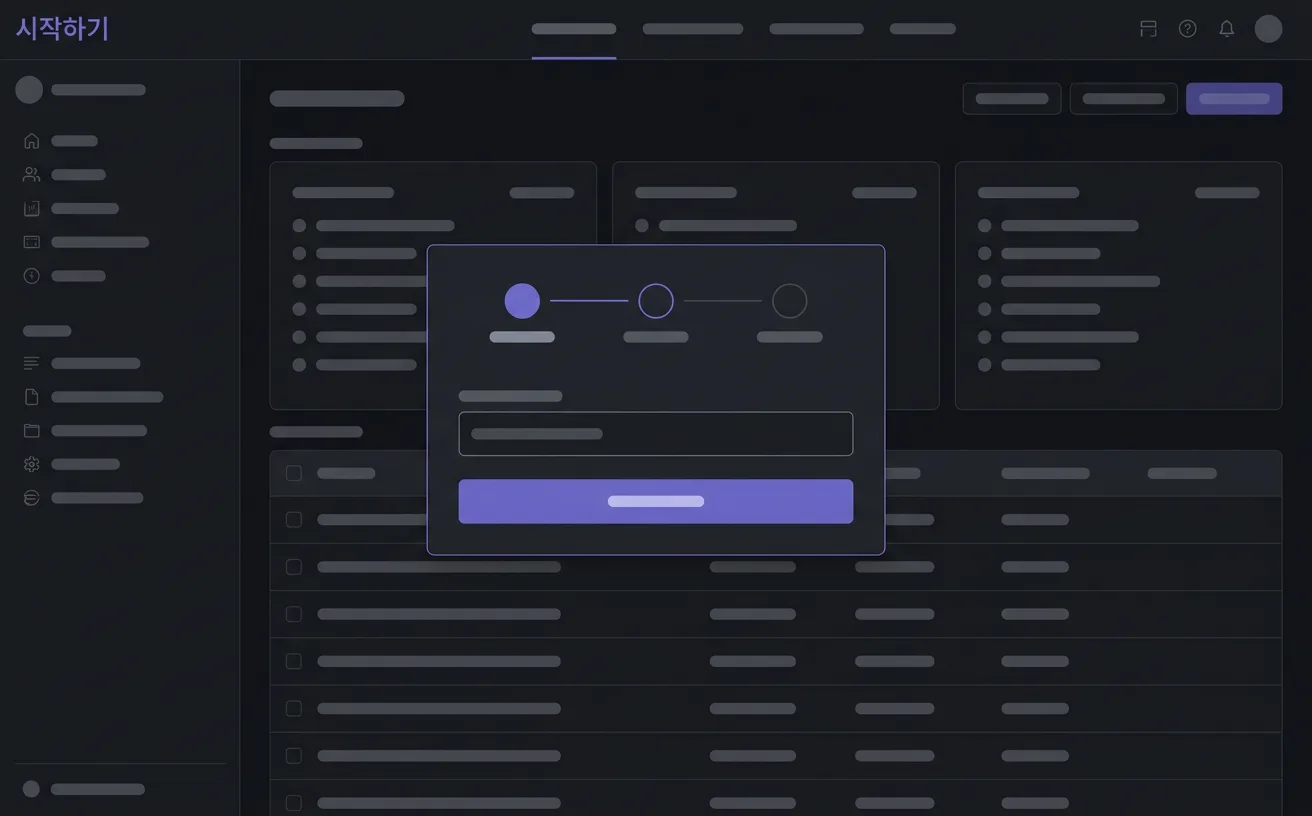
Kairo는 팀이 무엇을 만들고 있고 지금 어디까지 왔는지를 한 화면에서 확인하게 해 주는 도구입니다. 이 문서는 설정을 처음부터 훑기보다, 실제로 일이 굴러가기 시작하는 지점까지 최단 경로로 데려가는 것을 목표로 합니다.
먼저 둘러보기
설정을 시작하기 전에 화면 구조를 한 번 보는 편이 빠릅니다. 화면은 세 칸으로 나뉘고, 이 구조는 제품 어디에서나 동일합니다.
왼쪽 — 개인 작업 공간(내 이슈, 알림)과 팀 단위 공간(이슈, 프로젝트, 사이클)
가운데 — 선택한 목록
오른쪽 — 선택한 항목의 속성
아래 영상은 새 워크스페이스에서 첫 프로젝트가 만들어지기까지를 한 번에 보여 줍니다.
워크스페이스 만들기
회사 이메일로 가입하면 도메인이 같은 동료를 자동으로 찾아 줍니다. 워크스페이스 이름은 보통 회사 이름을 쓰고, 짧은 식별자(예: KAI)를 지정하면 이슈 번호 앞에 붙습니다. 이 식별자는 나중에 바꿀 수 있지만 이미 공유된 링크는 그대로 유지되므로 처음에 신중히 정하는 편이 좋습니다.
워크스페이스를 만들면 기본 팀 하나가 함께 생성됩니다. 팀은 조직도가 아니라 작업의 단위입니다. 같은 백로그를 보고 같은 주기로 일하는 사람들이 한 팀입니다.
첫 이슈 남기기
어디에서든 C를 눌러 이슈를 만듭니다. 필수 입력은 제목 하나뿐이고, 나머지 속성은 나중에 채워도 됩니다. 처음에는 완벽한 이슈를 쓰려 하기보다, 머릿속에 있는 것을 빠짐없이 밖으로 꺼내 놓는 데 집중하세요. 정리는 다음 단계의 일입니다.
이렇게 씁니다: 제목은 "무엇을 어떻게 바꾼다"로 씁니다. "로그인 버그"보다 "만료된 세션에서 로그인 시 빈 화면 대신 안내 문구 노출"이 훨씬 쓸모 있습니다.
팀 초대하기
설정 › 워크스페이스 › 멤버에서 이메일로 초대합니다. 초대받은 사람은 별도 승인 없이 바로 합류하며, 역할은 나중에 조정할 수 있습니다. 처음부터 전원을 부르기보다 실제로 이슈를 만들고 닫을 두세 명으로 시작하는 편이 정착률이 높습니다.
다음에 읽을 것
이슈·프로젝트·사이클이 서로 어떻게 맞물리는지는 핵심 개념 이해하기에서 이어집니다. 기존 도구에서 옮겨 오는 중이라면 데이터 내보내기 문서를 먼저 보셔도 좋습니다.